Für Claude Code · Mac & Windows

Dein Claude-Verbrauch.
Immer im Blick.

Ein kleines Display für deinen Schreibtisch: Wochenlimit, 5-Stunden-Limit und dein aktueller Verbrauch – live, während Claude arbeitet.

Kein Konto · kein Abo beim Token-Monitor · nichts geht ins Internet

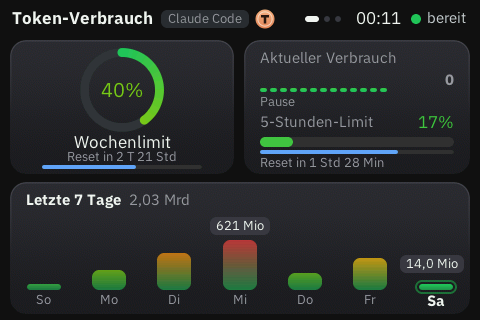
Token-Monitor-Display mit Wochenlimit, 5-Stunden-Limit und Verbrauch der letzten 7 Tage
⚡

Live

Jede Sekunde neue Zahlen. Arbeitet Claude, bewegt sich der Pegel.

🔌

Ein Kabel

USB-C an den Computer – fertig. Kein WLAN, kein Netzteil nötig.

🔒

Privat

Liest nur Zahlen, die Claude Code ohnehin speichert. Keine Gesprächsinhalte.

↻

Updates

Neue Funktionen kommen über die App – du entscheidest, wann.

Drei Ansichten. Ein Fingertipp.

Zur Seite wischen oder antippen – das Display wechselt zwischen Übersicht, Projekten und Details.

Übersicht

Übersicht

Wochenlimit als Ring, 5-Stunden-Limit, aktueller Verbrauch als Pegel und die letzten 7 Tage als Säulen.

Projekte

Projekte

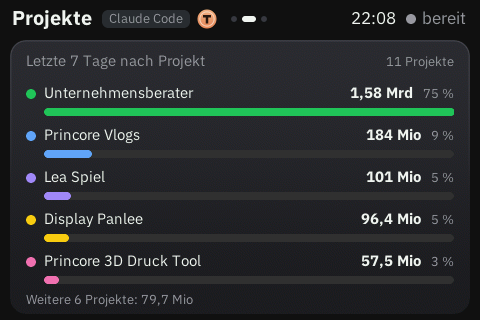
Wofür du Claude diese Woche am meisten eingesetzt hast – die größten Projekte mit Anteil.

Details

Details

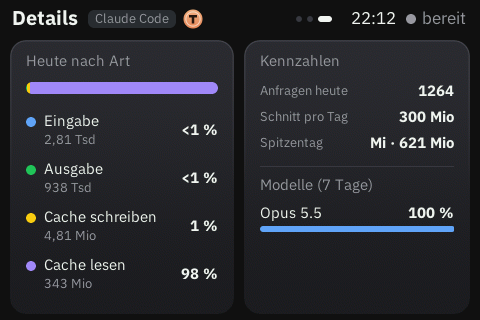
Verbrauch nach Art, Anfragen heute, Schnitt pro Tag, Spitzentag und genutzte Modelle.

wenig verbraucht mittel Limit fast erreicht Zeit bis zum Reset

Einrichten in 2 Minuten.

Display per USB-C an deinen Computer stecken – dann die kleine Token-Monitor-App installieren. Zwei Wege:

Weg 1 · am einfachsten

Claude richtet es für dich ein

Schreibe in Claude Code – im Terminal oder in der Claude-Desktop-App:

Richte meinen Token-Monitor ein: token.princore.de

Claude lädt die App, installiert sie und prüft, ob dein Display Daten bekommt. Du bestätigst nur die Rückfragen – ohne Terminal-Befehle und ohne Sicherheitsabfrage.

Weg 2 · selbst herunterladen

App laden und installieren

  1. Unten die App für Mac oder Windows herunterladen.
  2. Installieren – Mac: in „Programme“ ziehen, Windows: Setup starten.
  3. Einmal die Sicherheitsabfrage bestätigen (siehe unten).
  4. App öffnen – sie zeigt „Display verbunden“, das Display deine Zahlen.
Zum Download

Download

Die Token-Monitor-App ist kostenlos. Sie startet automatisch mit dem Computer und läuft unsichtbar im Hintergrund.

✓ dein System

Für Mac

macOS 11 oder neuer · Apple Silicon & Intel · Token-Monitor.dmg
Für Mac herunterladen
Beim ersten Öffnen meldet macOS, dass die App nicht geprüft werden kann. Dann: Systemeinstellungen → Datenschutz & Sicherheit → „Dennoch öffnen“. Das ist nur einmal nötig.
✓ dein System

Für Windows

Windows 10 und 11 · ohne Administratorrechte · Token-Monitor-Setup.exe
Für Windows herunterladen
Erscheint „Der Computer wurde durch Windows geschützt“, klicke auf „Weitere Informationen“ → „Trotzdem ausführen“. Das ist nur einmal nötig.
Token-Monitor-App

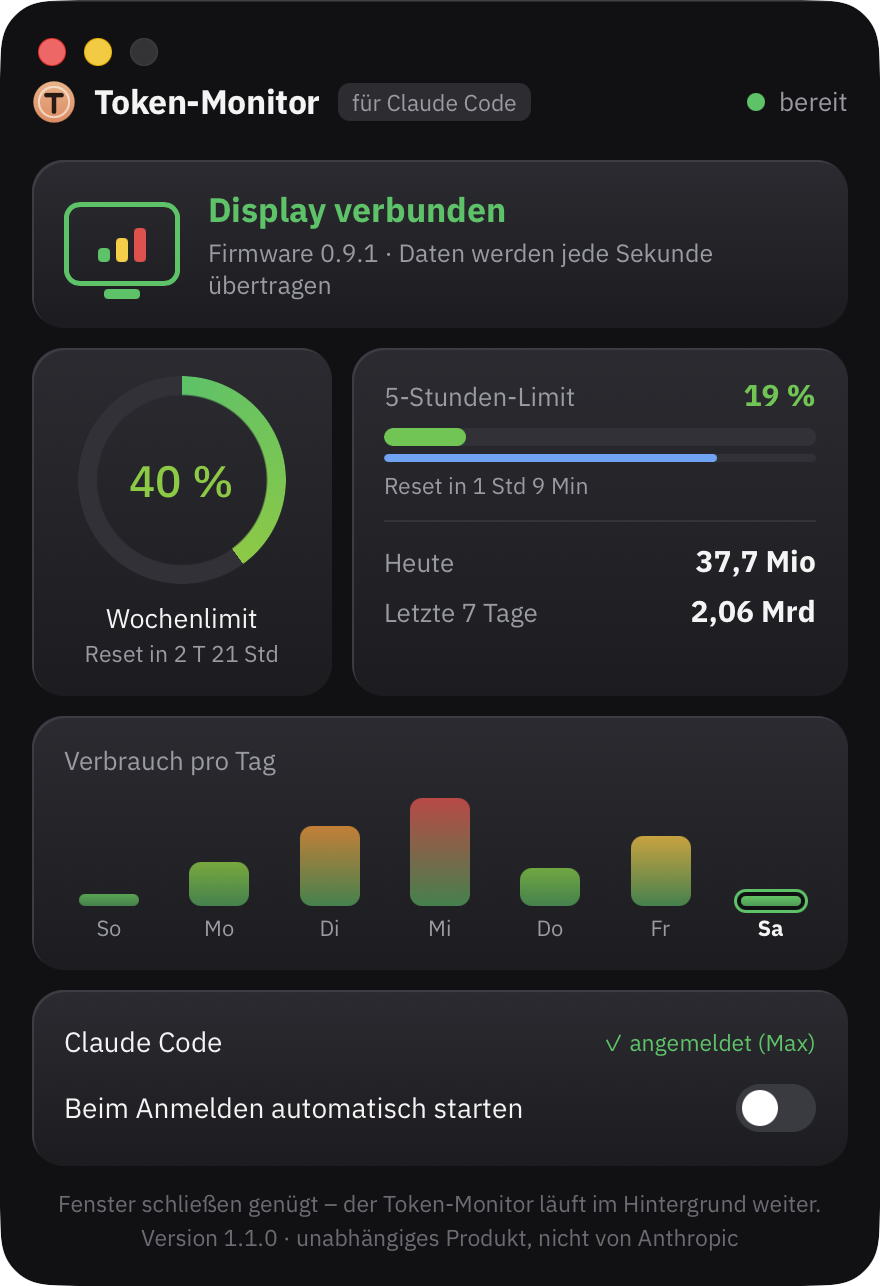
Die App im Hintergrund.

Klein, unauffällig, im gleichen Look wie das Display.

  • Findet das Display automatisch – einfach USB-C einstecken.
  • Holt Wochen- und 5-Stunden-Limit direkt aus Claude Code – ohne Token-Verbrauch.
  • Funktioniert mit Claude Code im Terminal und in der Claude-Desktop-App.
  • Fragt vor jedem Update, ob du es jetzt oder später installieren willst.
  • Fenster schließen genügt – die App läuft im Hintergrund weiter.

Häufige Fragen

Und wenn etwas nicht klappt.

Welche Daten liest der Token-Monitor?

Nur die Verbrauchszahlen, die Claude Code ohnehin auf deinem Computer speichert (Anzahl der Tokens, Zeitpunkt, Projektname). Gesprächsinhalte werden nicht übertragen, und nichts geht ins Internet – die Zahlen wandern nur per USB-Kabel zum Display.

Brauche ich ein Claude-Abo?

Die Token-Zahlen funktionieren immer. Wochen- und 5-Stunden-Limit gibt es nur mit einem Claude-Abo (Pro oder Max).

Die Limits zeigen „–“. Was tun?

Wenn du Claude Code nur in der Claude-Desktop-App nutzt, muss Claude Code einmal selbst angemeldet werden: In der Token-Monitor-App auf „Mit Claude anmelden“ klicken und im Browser anmelden.

Das Display zeigt „Mit dem Computer verbinden“.

Prüfe, ob die Token-Monitor-App läuft. Nutze ein USB-C-Datenkabel (kein reines Ladekabel) und probiere einen anderen USB-Anschluss.

Ich arbeite an mehreren Computern.

Das Display zeigt den Verbrauch des Computers, an dem es gerade steckt. Installiere die App einfach auf jedem Computer.

Wie entferne ich die App?

Mac: Token-Monitor aus „Programme“ in den Papierkorb ziehen. Windows: Einstellungen → Apps → Token-Monitor → Deinstallieren. Oder in Claude Code: „Entferne den Token-Monitor“.